Domain gesäß.de kaufen?
Wir ziehen mit dem Projekt
gesäß.de um.
Sind Sie am Kauf der Domain
gesäß.de interessiert?
domain@kv-gmbh.de · 0541-91531010
Domain gesäß.de kaufen?
Wo finde ich die Druckvorschau?
Die Druckvorschau wird normalerweise in den meisten Anwendungen oder Programmen gefunden, die die Möglichkeit bieten, Dokumente oder Dateien auszudrucken. In der Regel befindet sich die Option für die Druckvorschau im Menü "Datei" oder "Ansicht" der Anwendung. Alternativ kann sie auch über eine Tastenkombination wie z.B. Strg + P oder Cmd + P aufgerufen werden. Die Druckvorschau zeigt eine Vorschau des Dokuments oder der Datei, wie es auf Papier aussehen wird, und ermöglicht es dem Benutzer, Einstellungen wie Seitenlayout, Seitenränder und Druckqualität anzupassen, bevor der eigentliche Druckvorgang gestartet wird. Wenn Sie Schwierigkeiten haben, die Druckvorschau zu finden, können Sie auch in der Hilfe oder im Handbuch der jeweiligen Anwendung nach Anleitungen suchen. **
Wie kann man die Druckvorschau speichern?
Um die Druckvorschau zu speichern, können Sie entweder einen Screenshot der Vorschau machen und diesen speichern oder Sie können die Seite als PDF-Datei speichern. Die genaue Vorgehensweise hängt von Ihrem Betriebssystem und dem verwendeten Browser ab. In den meisten Fällen können Sie jedoch mit der rechten Maustaste auf die Vorschau klicken und dann "Bild speichern unter" wählen, um einen Screenshot zu speichern, oder "Drucken" und dann "Als PDF speichern" wählen, um die Seite als PDF zu speichern. **

Ähnliche Suchbegriffe für Druckvorschau
Top-Angebote
Produkte zum Begriff Druckvorschau:
-
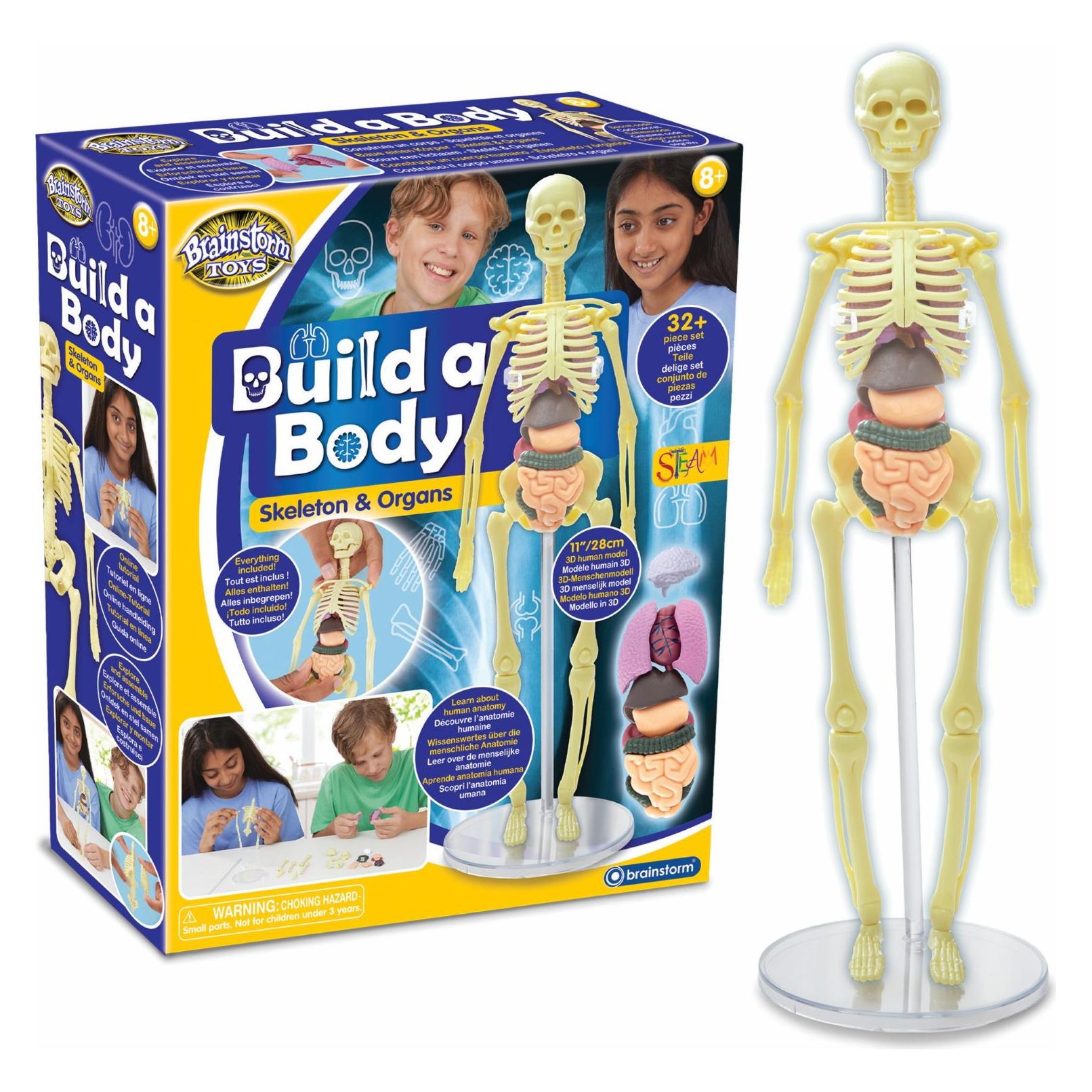
MedMod Dekoobjekt Anatomie Anatomisches Körper Modell Torso Puppe mit Organe 85 cmMedMod Dekoobjekt Anatomie Anatomisches Körper Modell Torso Puppe mit Organe 85 cm. Einsatzbereich: Innenraum, Material: Kunststoff, Farbe: Bunt, Farbe:bunt weiß Material:Kunststoff124,99 €*Versand: 0,00 €Sichere Weiterleitung zum Anbieter
-
TOPP Magische Körperreisen mit Dr. Lolo & Panakeia. Vorgänge im Körper, Anatomie & Krankheiten liebevoll erklärtEin liebevoll konzipiertes Kindersachbuch zum Thema Körper, Anatomie, Krankheiten und Genesung Hallo, ich bin Dr. Lolo und ich bin von Beruf Ärztin. Ich habe dieses Buch für euch geschrieben, um euch zu zeigen, wie wunderbar unser Körper ist und wie viel Magie in ihm steckt. Lasst es euch von Mama und Papa vorlesen - oder, wenn Ihr schon etwas älter und geübter im Lesen seid, lest es selbst - und begleitet mich: Zusammen mit meiner besonderen Freundin Panakeia, der liebenswerten Fee der Medizin und Zauberei, heile ich Kinder und Erwachsene und nehme euch mit auf spannende Körperreisen zu unseren Zellen, Muskeln, Knochen und Organen. Panakeia ist benannt nach der Tochter des griechischen Gottes Asklepios, dem Gott der Heilkunst. Asklepios' Tochter war bekannt dafür, mit ihren magischen Kräften Menschen zu heilen, und bis heute wird sie als Göttin der Medizin und Zauberei verehrt. Meine Freundin Panakeia sagt, dass sie mit dieser antiken Panakeia verwandt ist und deshalb ihren Namen trägt. Und tatsächlich: Unsere kleine Panakeia hat die magischen Fähigkeiten geerbt! Die liebe Fee kann sich nämlich winzig klein machen und direkt in den menschlichen Körper hineinfliegen, um dort kranke Stellen zu untersuchen und zu heilen. Sie spricht mit den Zellen und Organen, gerät dabei manchmal in Schwierigkeiten und erlebt spannende Abenteuer. Von außen begleite ich sie mit meinem magischen Stethoskop, das sie mir geschenkt hat. So kann ich mit ihr sprechen und ihre Reisen durch den Körper verfolgen. Begleitet Panakeia in den Körper von Julius, der hustet, oder von Romy, die Bauchweh hat, und findet gemeinsam mit uns heraus, was den Patient:innen fehlt und wie ihnen geholfen werden kann - wir freuen uns auf euch! Eure Dr. Lolo und Panakeia Und das erwartet euch in diesem Buch: 8 magische Abenteuerreisen in verschiedene Regionen des menschlichen Körpers, von der Lunge bis in den Darm, vom Herz bis ins Gehirn Zauberhafte Geschichten, die Wissenswertes über Anatomie und die Vorgänge im Körper vermitteln Besondere Seiten zum Aufklappen zeigen zahlreiche detailverliebte Illustrationen, die die medizinischen Zusammenhänge kindgerecht veranschaulichen EXTRA: großes Poster zum Herausnehmen, auf dem Muskeln, Knochen und Organe dargestellt sind und auf dem ihr nachverfolgen könnt, wo Panakeia gerade herumschwirrt Für Familien-Vorlesespaß ab 6 Jahren oder für wissbegierige Selbstleser:innen ab 9 Jahren!22,00 €*Versand: 0,00 €Sichere Weiterleitung zum Anbieter
-
VEVOR 4-teilige Menschliche Anatomiemodelle Menschlicher Körper Anatomie Modell, Vollskelett / Vollorganset / Herz / Gehirn Abnehmbarer Menschlicher Körper Modell, für Medizinstudenten Ärzte & LehrerVEVOR 4-teilige Menschliche Anatomiemodelle Menschlicher Körper Anatomie Modell, Vollskelett / Vollorganset / Herz / Gehirn Abnehmbarer Menschlicher Körper Modell, für Medizinstudenten Ärzte & Lehrer Realistisches 3D-Modell Unterhaltsames Anatomie-Lernen Abnehmbares Design Strapazierfähiges PVC-Material Multifunktionales Menschenmodell Ausführliche Erläuterungen Herzgröße: 4,29 x 4,29 x 8,46 Zoll / 109 x 109 x 215 mm,Menge: 4-teiliges Set (Vollskelett/Vollorganset/Herz/Gehirn),Gehirngröße: 2,76 x 2,36 x 3,94 Zoll / 70 x 60 x 100 mm,Produktgewicht: 2,65 lbs / 1,2 kg,Rumpfgröße: 4,92 x 2,95 x 10,83 Zoll / 125 x 75 x 275 mm,Material: PVC,Artikelmodellnummer: LD-3JT,Skelettgröße: 4,25 x 4,25 x 17,72 Zoll / 108 x 108 x 450 mm54,05 €*Versand: 0,00 €Sichere Weiterleitung zum Anbieter


-
Warum ist mein Ausdruck immer entgegengesetzt zur Druckvorschau, Drucker?
Es gibt mehrere mögliche Gründe dafür, dass der Ausdruck entgegengesetzt zur Druckvorschau ist. Einer der häufigsten Gründe ist, dass die Druckereinstellungen nicht korrekt konfiguriert sind. Überprüfen Sie die Einstellungen wie Seitenlayout, Ausrichtung und Skalierung, um sicherzustellen, dass sie mit Ihren Anforderungen übereinstimmen. Ein weiterer möglicher Grund könnte sein, dass der Druckertreiber veraltet ist oder nicht richtig installiert wurde. Aktualisieren Sie den Treiber oder installieren Sie ihn erneut, um das Problem zu beheben. **
-
Warum ist die Tabelle in LibreOffice bei der Druckvorschau unsichtbar?
Es gibt mehrere mögliche Gründe, warum die Tabelle in LibreOffice bei der Druckvorschau unsichtbar sein könnte. Es könnte sein, dass die Tabelle nicht korrekt formatiert ist und daher nicht richtig angezeigt wird. Es könnte auch sein, dass die Druckeinstellungen nicht richtig konfiguriert sind und die Tabelle aus diesem Grund nicht angezeigt wird. Es ist auch möglich, dass es ein Problem mit der Version von LibreOffice gibt, das behoben werden muss. **
-
Wie sieht die Druckvorschau in OpenOffice für DIN A4 aus?
Die Druckvorschau in OpenOffice für DIN A4 zeigt eine Vorschau des Dokuments, wie es auf einem DIN A4-Blatt gedruckt aussehen würde. Es zeigt die Seitenränder, den Text und die Bilder im entsprechenden Seitenverhältnis und gibt dem Benutzer die Möglichkeit, verschiedene Druckeinstellungen anzupassen, wie z.B. die Seitenanzahl, die Ausrichtung und die Skalierung. **
-
Wie kann ich in Excel VBA eine Druckvorschau anzeigen lassen?
Um in Excel VBA eine Druckvorschau anzuzeigen, kannst du den Befehl `ActiveSheet.PrintPreview` verwenden. Dies öffnet die Druckvorschau für das aktive Arbeitsblatt. Du kannst diesen Befehl beispielsweise in einem Button-Click-Event verwenden, um die Druckvorschau anzuzeigen, wenn der Benutzer auf den Button klickt. **
Wie wird das Dokument in Word 2016 bei der Druckvorschau komplett verschoben dargestellt?
Wenn das Dokument in Word 2016 bei der Druckvorschau komplett verschoben dargestellt wird, kann dies verschiedene Ursachen haben. Möglicherweise sind die Seitenränder nicht korrekt eingestellt oder es wurden Absatz- oder Zeilenabstände verwendet, die zu groß sind. Es kann auch sein, dass die Schriftart oder -größe nicht mit dem Drucker kompatibel ist. **
Wie kann ich die Spalten "Getränk", "Anzahl" und "Preis" aus der Tabelle1 "Getränkeliste" in die Tabelle2 "Druckvorschau" kopieren?
Um die Spalten "Getränk", "Anzahl" und "Preis" aus der Tabelle1 "Getränkeliste" in die Tabelle2 "Druckvorschau" zu kopieren, kannst du folgende Schritte befolgen: 1. Öffne die Tabelle1 "Getränkeliste" und markiere die Spalten "Getränk", "Anzahl" und "Preis". 2. Klicke mit der rechten Maustaste auf die markierten Spalten und wähle "Kopieren". 3. Öffne die Tabelle2 "Druckvorschau" und klicke in die erste Zelle der Spalte, in die du die Daten einfügen möchtest. 4. Klicke mit der rechten Maustaste in die Zelle und wähle "Einfügen". Die kopierten Daten sollten nun in der Tabelle2 "Druck **
Top-Angebote
Produkte zum Begriff Druckvorschau:
-
MedMod Dekoobjekt Anatomie Anatomisches Körper Modell Torso Puppe mit Organe 85 cmMedMod Dekoobjekt Anatomie Anatomisches Körper Modell Torso Puppe mit Organe 85 cm. Einsatzbereich: Innenraum, Material: Kunststoff, Farbe: Bunt, Farbe:bunt weiß Material:Kunststoff124,99 €*Versand: 0,00 €Sichere Weiterleitung zum Anbieter
-
Wo finde ich die Druckvorschau?
Die Druckvorschau wird normalerweise in den meisten Anwendungen oder Programmen gefunden, die die Möglichkeit bieten, Dokumente oder Dateien auszudrucken. In der Regel befindet sich die Option für die Druckvorschau im Menü "Datei" oder "Ansicht" der Anwendung. Alternativ kann sie auch über eine Tastenkombination wie z.B. Strg + P oder Cmd + P aufgerufen werden. Die Druckvorschau zeigt eine Vorschau des Dokuments oder der Datei, wie es auf Papier aussehen wird, und ermöglicht es dem Benutzer, Einstellungen wie Seitenlayout, Seitenränder und Druckqualität anzupassen, bevor der eigentliche Druckvorgang gestartet wird. Wenn Sie Schwierigkeiten haben, die Druckvorschau zu finden, können Sie auch in der Hilfe oder im Handbuch der jeweiligen Anwendung nach Anleitungen suchen. **
-
Wie kann man die Druckvorschau speichern?
Um die Druckvorschau zu speichern, können Sie entweder einen Screenshot der Vorschau machen und diesen speichern oder Sie können die Seite als PDF-Datei speichern. Die genaue Vorgehensweise hängt von Ihrem Betriebssystem und dem verwendeten Browser ab. In den meisten Fällen können Sie jedoch mit der rechten Maustaste auf die Vorschau klicken und dann "Bild speichern unter" wählen, um einen Screenshot zu speichern, oder "Drucken" und dann "Als PDF speichern" wählen, um die Seite als PDF zu speichern. **
-
Warum ist mein Ausdruck immer entgegengesetzt zur Druckvorschau, Drucker?
Es gibt mehrere mögliche Gründe dafür, dass der Ausdruck entgegengesetzt zur Druckvorschau ist. Einer der häufigsten Gründe ist, dass die Druckereinstellungen nicht korrekt konfiguriert sind. Überprüfen Sie die Einstellungen wie Seitenlayout, Ausrichtung und Skalierung, um sicherzustellen, dass sie mit Ihren Anforderungen übereinstimmen. Ein weiterer möglicher Grund könnte sein, dass der Druckertreiber veraltet ist oder nicht richtig installiert wurde. Aktualisieren Sie den Treiber oder installieren Sie ihn erneut, um das Problem zu beheben. **
-
Warum ist die Tabelle in LibreOffice bei der Druckvorschau unsichtbar?
Es gibt mehrere mögliche Gründe, warum die Tabelle in LibreOffice bei der Druckvorschau unsichtbar sein könnte. Es könnte sein, dass die Tabelle nicht korrekt formatiert ist und daher nicht richtig angezeigt wird. Es könnte auch sein, dass die Druckeinstellungen nicht richtig konfiguriert sind und die Tabelle aus diesem Grund nicht angezeigt wird. Es ist auch möglich, dass es ein Problem mit der Version von LibreOffice gibt, das behoben werden muss. **
Ähnliche Suchbegriffe für Druckvorschau
-
TOPP Magische Körperreisen mit Dr. Lolo & Panakeia. Vorgänge im Körper, Anatomie & Krankheiten liebevoll erklärtEin liebevoll konzipiertes Kindersachbuch zum Thema Körper, Anatomie, Krankheiten und Genesung Hallo, ich bin Dr. Lolo und ich bin von Beruf Ärztin. Ich habe dieses Buch für euch geschrieben, um euch zu zeigen, wie wunderbar unser Körper ist und wie viel Magie in ihm steckt. Lasst es euch von Mama und Papa vorlesen - oder, wenn Ihr schon etwas älter und geübter im Lesen seid, lest es selbst - und begleitet mich: Zusammen mit meiner besonderen Freundin Panakeia, der liebenswerten Fee der Medizin und Zauberei, heile ich Kinder und Erwachsene und nehme euch mit auf spannende Körperreisen zu unseren Zellen, Muskeln, Knochen und Organen. Panakeia ist benannt nach der Tochter des griechischen Gottes Asklepios, dem Gott der Heilkunst. Asklepios' Tochter war bekannt dafür, mit ihren magischen Kräften Menschen zu heilen, und bis heute wird sie als Göttin der Medizin und Zauberei verehrt. Meine Freundin Panakeia sagt, dass sie mit dieser antiken Panakeia verwandt ist und deshalb ihren Namen trägt. Und tatsächlich: Unsere kleine Panakeia hat die magischen Fähigkeiten geerbt! Die liebe Fee kann sich nämlich winzig klein machen und direkt in den menschlichen Körper hineinfliegen, um dort kranke Stellen zu untersuchen und zu heilen. Sie spricht mit den Zellen und Organen, gerät dabei manchmal in Schwierigkeiten und erlebt spannende Abenteuer. Von außen begleite ich sie mit meinem magischen Stethoskop, das sie mir geschenkt hat. So kann ich mit ihr sprechen und ihre Reisen durch den Körper verfolgen. Begleitet Panakeia in den Körper von Julius, der hustet, oder von Romy, die Bauchweh hat, und findet gemeinsam mit uns heraus, was den Patient:innen fehlt und wie ihnen geholfen werden kann - wir freuen uns auf euch! Eure Dr. Lolo und Panakeia Und das erwartet euch in diesem Buch: 8 magische Abenteuerreisen in verschiedene Regionen des menschlichen Körpers, von der Lunge bis in den Darm, vom Herz bis ins Gehirn Zauberhafte Geschichten, die Wissenswertes über Anatomie und die Vorgänge im Körper vermitteln Besondere Seiten zum Aufklappen zeigen zahlreiche detailverliebte Illustrationen, die die medizinischen Zusammenhänge kindgerecht veranschaulichen EXTRA: großes Poster zum Herausnehmen, auf dem Muskeln, Knochen und Organe dargestellt sind und auf dem ihr nachverfolgen könnt, wo Panakeia gerade herumschwirrt Für Familien-Vorlesespaß ab 6 Jahren oder für wissbegierige Selbstleser:innen ab 9 Jahren!22,00 €*Versand: 0,00 €Sichere Weiterleitung zum Anbieter
-
VEVOR 4-teilige Menschliche Anatomiemodelle Menschlicher Körper Anatomie Modell, Vollskelett / Vollorganset / Herz / Gehirn Abnehmbarer Menschlicher Körper Modell, für Medizinstudenten Ärzte & LehrerVEVOR 4-teilige Menschliche Anatomiemodelle Menschlicher Körper Anatomie Modell, Vollskelett / Vollorganset / Herz / Gehirn Abnehmbarer Menschlicher Körper Modell, für Medizinstudenten Ärzte & Lehrer Realistisches 3D-Modell Unterhaltsames Anatomie-Lernen Abnehmbares Design Strapazierfähiges PVC-Material Multifunktionales Menschenmodell Ausführliche Erläuterungen Herzgröße: 4,29 x 4,29 x 8,46 Zoll / 109 x 109 x 215 mm,Menge: 4-teiliges Set (Vollskelett/Vollorganset/Herz/Gehirn),Gehirngröße: 2,76 x 2,36 x 3,94 Zoll / 70 x 60 x 100 mm,Produktgewicht: 2,65 lbs / 1,2 kg,Rumpfgröße: 4,92 x 2,95 x 10,83 Zoll / 125 x 75 x 275 mm,Material: PVC,Artikelmodellnummer: LD-3JT,Skelettgröße: 4,25 x 4,25 x 17,72 Zoll / 108 x 108 x 450 mm54,05 €*Versand: 0,00 €Sichere Weiterleitung zum Anbieter
-
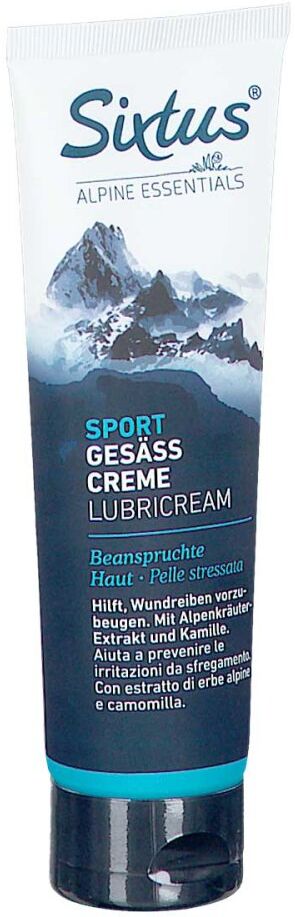
Sixtus Sport Gesäß CremeAnwendungsgebiet von Sixtus Sport Gesäß CremeSixtus Sport Gesäß Creme ist eine effektive Pflege für empfindliche oder beanspruchte Hautpartien am Gesäß und zwischen den Oberschenkeln oder im Intimbereich. Die einzigartige Formulierung enthält wertvolle pflanzliche Inhaltsstoffe wie Alpenkräuter-Extrakt und Kamille, die dazu beitragen, Hautirritationen zu beruhigen, die Haut zu pflegen und zu schützen.Wirkstoffe / Inhaltsstoffe / Zutaten Inhaltsstoffe von Sixtus Sport Gesäß Creme : Aqua, Helianthus Annuus Seed Oil, Marmot Oil, Cetearyl Alcohol, Coco-Glucoside, Lanolin, Calendula Officinalis Flower Extract, Chamomilla Recutita Flower Extract, Cinnamomum Camphora Leaf Oil, Citrus Aurantium Amara Leaf/Twig Oil, Citrus Aurantium Dulcis Peel Oil, Citrus Bergamia Peel Oil Expressed, Eucalyptus Citriodora Oil, Lavandula Hybrida Oil, Myrtus Communis Leaf Oil, Panthenol, Pelargonium Graveolens Flower Oil, Pinus Mugo Leaf Oil, Pogostemon Cablin Leaf Oil, Santalum Austrocaledonicum Wood Oil, Abies Sibirica Needle Oil, Eucalyptus Globulus Leaf Oil, Juniperus Communis Fruit Oil, Salvia Officinalis Oil, Isohexadecane, Polysorbate 80, Sodium Acrylate/Sodium Acryloyldimethyl Taurate Copolymer, Sorbitan Oleate, Alcohol denat., Caprylyl Glycol, Dimethicone, Ethylhexylglycerin, Tocopherol, Citral, Citronellol, Geraniol, Limonene, Linalool.GegenanzeigenBei bekannter Überempfindlichkeit gegen einzelne Inhaltsstoffe sollte Sixtus Sport Gesäß Creme nicht angewendet werden.DosierungAnwendungsempfehlung von Sixtus Sport Gesäß Creme: Vor dem Sport oder nach Bedarf auf die besonders beanspruchten Hautstellen auftragen. Sixtus Sport Gesäß Creme können in Ihrer Versandapotheke www.juvalis.de erworben werden.12,96 €*Versand: 4,99 €Sichere Weiterleitung zum Anbieter
-
Wie sieht die Druckvorschau in OpenOffice für DIN A4 aus?
Die Druckvorschau in OpenOffice für DIN A4 zeigt eine Vorschau des Dokuments, wie es auf einem DIN A4-Blatt gedruckt aussehen würde. Es zeigt die Seitenränder, den Text und die Bilder im entsprechenden Seitenverhältnis und gibt dem Benutzer die Möglichkeit, verschiedene Druckeinstellungen anzupassen, wie z.B. die Seitenanzahl, die Ausrichtung und die Skalierung. **
-
Wie kann ich in Excel VBA eine Druckvorschau anzeigen lassen?
Um in Excel VBA eine Druckvorschau anzuzeigen, kannst du den Befehl `ActiveSheet.PrintPreview` verwenden. Dies öffnet die Druckvorschau für das aktive Arbeitsblatt. Du kannst diesen Befehl beispielsweise in einem Button-Click-Event verwenden, um die Druckvorschau anzuzeigen, wenn der Benutzer auf den Button klickt. **
-
Wie wird das Dokument in Word 2016 bei der Druckvorschau komplett verschoben dargestellt?
Wenn das Dokument in Word 2016 bei der Druckvorschau komplett verschoben dargestellt wird, kann dies verschiedene Ursachen haben. Möglicherweise sind die Seitenränder nicht korrekt eingestellt oder es wurden Absatz- oder Zeilenabstände verwendet, die zu groß sind. Es kann auch sein, dass die Schriftart oder -größe nicht mit dem Drucker kompatibel ist. **
-
Wie kann ich die Spalten "Getränk", "Anzahl" und "Preis" aus der Tabelle1 "Getränkeliste" in die Tabelle2 "Druckvorschau" kopieren?
Um die Spalten "Getränk", "Anzahl" und "Preis" aus der Tabelle1 "Getränkeliste" in die Tabelle2 "Druckvorschau" zu kopieren, kannst du folgende Schritte befolgen: 1. Öffne die Tabelle1 "Getränkeliste" und markiere die Spalten "Getränk", "Anzahl" und "Preis". 2. Klicke mit der rechten Maustaste auf die markierten Spalten und wähle "Kopieren". 3. Öffne die Tabelle2 "Druckvorschau" und klicke in die erste Zelle der Spalte, in die du die Daten einfügen möchtest. 4. Klicke mit der rechten Maustaste in die Zelle und wähle "Einfügen". Die kopierten Daten sollten nun in der Tabelle2 "Druck **
* Alle Preise verstehen sich inklusive der gesetzlichen Mehrwertsteuer und ggf. zuzüglich Versandkosten. Die Angebotsinformationen basieren auf den Angaben des jeweiligen Shops und werden über automatisierte Prozesse aktualisiert. Eine Aktualisierung in Echtzeit findet nicht statt, so dass es im Einzelfall zu Abweichungen kommen kann. ** Hinweis: Teile dieses Inhalts wurden von KI erstellt.